
APP A1
秀米编辑器
- 分类
- 影音播放
- 大小
- 19.57MB
- 版本
- 28
- 更新
- 2026-06-17
- 系统
- Android 5.0+
- 厂商
- 济宁百通网络科技有限公司

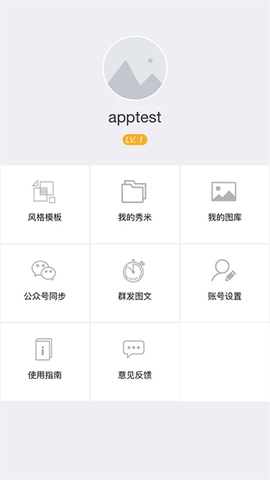
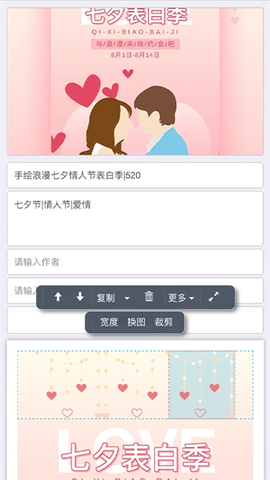
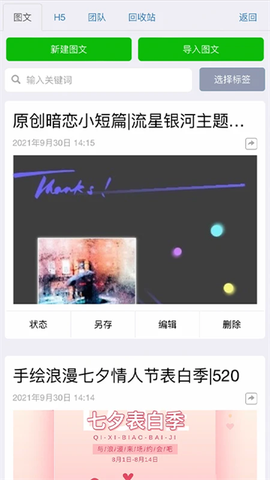
秀米编辑器是一款由北京秀米科技有限公司开发的微信公众号文章排版工具,专注于帮助运营者高效完成图文内容的编辑与美化。通过内置的智能模板匹配机制,用户只需导入原始文本或图片,系统即可自动生成风格统一的排版效果。此外秀米编辑器支持直接授权公众号账号,并内置一键发送功能,从而简化从编辑到发布的整个流程,显著提升内容创作效率。
1、效果丰富:内置多种动态展示效果,文字、图片均可添加出场动画,提升阅读趣味性。
2、持续呈现:支持长时间连续播放效果,适用于长图展示或故事化内容呈现。
3、延迟控制:可自定义元素出场顺序,通过延迟设置实现逐层递进的视觉节奏。
4、速度调节:支持匀速、快进、慢放等多种播放速度,精准掌控动态节奏,营造理想氛围。
1、支持修改已有图文中的文字与图片内容,随时优化不重来。
2、一键智能排版,快速美化文案,节省手动调整时间。
3、自由添加模板、收藏喜欢的样式,建立个人素材库。
4、轻松编辑H5页面内容,实现多形态内容创作。
5、直接编辑团队共享内容,协作更高效。
6、支持预览、分享链接或另存为新稿件,操作便捷。
7、可通过链接导入公众号历史图文,快速复用优质内容。
8、授权绑定公众号后,可同步图文至后台,无缝衔接发布流程。
9、支持群发图文到公众号,省去反复登录电脑端的麻烦。
10、全面管理个人账号下的所有图文、H5作品及图库资源,井然有序。
1、创建一个新的图文
登录秀米APP之后,点击首页上“我的秀米”
![秀米编辑器[图1]](https://static.down8818.com/uploads/20260630/6a43415b6f3f76.51592473.png)
然后点顶部绿色按钮“新建图文”,即可创建一个新的图文。
![秀米编辑器[图2]](https://static.down8818.com/uploads/20260630/6a43415ba96c76.49651895.png)
2、设置封面区域
点击“新建图文”之后,会直接进入图文编辑页面,从上往下依次可以设置:封面图、标题、摘要、作者、原文链接、基础格式、正文编辑区域。
![秀米编辑器[图3]](https://static.down8818.com/uploads/20260630/6a43415bdbbd00.61995739.png)
3、设置封面图
在APP上的所有点击操作都是可以用手指来完成,用手指直接点封面图的位置,会弹出秀米图库,然后点击图库里的图片即可设置封面图。
![秀米编辑器[图4]](https://static.down8818.com/uploads/20260630/6a43415c1ba577.89074935.png)
当然也可以从手机本地相册里选择图片作为封面图。
4、设置标题、摘要等基本信息
设置好封面图之后,可以填写标题、摘要、作者、原文链接等,方便后续的图文文件管理。
直接点击输入框,然后就像平时聊天一样,输入文字即可。
![秀米编辑器[图5]](https://static.down8818.com/uploads/20260630/6a43415c4edeb8.05401202.png)
图文基本信息设置好之后,就要进入正文排版编辑了。
5、设置全文基础格式
首先我们需要设置一下全文的基础格式,这样就不用再对正文每段文字的格式进行单独设置了。
点正文编辑区域前面的“基础格式”,会弹出一个框,里面的数值都是可以手动输入的,可以设置全文基础字号、基础字体、行间距、字间距、段落间距、左右页边距和正文文字颜色等:
![秀米编辑器[图6]](https://static.down8818.com/uploads/20260630/6a43415c86b920.73750269.png)
全文基础格式设置好之后,就可以开始正文内容的编辑了。
![秀米编辑器[图7]](https://static.down8818.com/uploads/20260630/6a43415cbecdd5.46601953.png)
6、添加正文文字/图片/模板等
APP目前无法直接导入Word文档,但是可以复制粘贴以及直接输入文字,就和平时在手机上打字一样。
至于给文字/图片内容设置模板,可以选择先添加模板到编辑区域,再替换文字内容/图片;也可以直接使用变换组件功能。
7、添加文字内容
单击两次正文编辑区域的默认文字进入文字编辑模式,然后删掉默认文字,接着可以直接输入文字或者是粘贴提前复制好的文字内容。
![秀米编辑器[图8]](https://static.down8818.com/uploads/20260630/6a43415d006f34.90521323.png)
点击文字,可以看到所有文字在同一个蓝色框里面,意味着这是一个文字组件。
![秀米编辑器[图9]](https://static.down8818.com/uploads/20260630/6a43415d32c795.97907548.png)
如果想要把一个文字组件里面的内容分成两个文字组件,手指点击定位文字光标,然后再点工具条上的“分段”,一个文字组件就会变成两个文字组件了。
![秀米编辑器[图10]](https://static.down8818.com/uploads/20260630/6a43415d67d8c4.11567245.png)
此外当没有选中正文编辑区域里任何组件时,点击编辑页面底部的“A”图标,可以添加空白的文字组件在正文编辑区域的后面。
![秀米编辑器[图11]](https://static.down8818.com/uploads/20260630/6a43415d938246.79893446.png)
如果是选中了正文编辑区域的某个组件之后,再点“A”图标,空白的文字组件则会被添加到当前选中的组件之后。
![秀米编辑器[图12]](https://static.down8818.com/uploads/20260630/6a43415dcbb714.85641917.png)
点击选中空白的文字组件,再点一下就可以输入文字。
![秀米编辑器[图13]](https://static.down8818.com/uploads/20260630/6a43415e0e95e4.87225535.png)
8、添加图片
点击编辑页面底部的图片图标,可以从秀米图库或者是手机相册里添加图片到编辑区域里。
![秀米编辑器[图14]](https://static.down8818.com/uploads/20260630/6a43415e46bbc0.79566974.png)
没有选中正文编辑区域内任何组件时,添加图片会添加到正文最后面:
![秀米编辑器[图15]](https://static.down8818.com/uploads/20260630/6a43415e7ad619.36500994.png)
如果是选中了正文编辑区域里的组件,再添加图片则会被添加到当前选中的组件之后。
![秀米编辑器[图16]](https://static.down8818.com/uploads/20260630/6a43415eb25805.97890801.png)
9、添加模板
点击编辑页面底部的“+”号可以打开秀米系统模板库以及样刊模板和自己收藏的模板。
![秀米编辑器[图17]](https://static.down8818.com/uploads/20260630/6a43415ee7f456.72477594.png)
找到自己喜欢的模板,点击即可添加到正文编辑区域。
如果没有选中正文编辑区域里任何组件,模板会添加到正文最后面。
![秀米编辑器[图18]](https://static.down8818.com/uploads/20260630/6a43415f287f34.85908248.png)
如果是选中了正文编辑区域里任何组件,再添加模板,模板会被添加到当前选中组件的后面。
![秀米编辑器[图19]](https://static.down8818.com/uploads/20260630/6a43415f6075a5.42907917.png)
给文字或图片设置模板,有两种方法:
①先添加模板到正文编辑区域,再替换掉模板里的文字或图片内容。
②先添加文字或图片内容到正文编辑区域,再使用变换组件功能。
10、先添加模板,再替换模板内容
模板添加好之后,点击模板里的文字,可以编辑替换。
![秀米编辑器[图20]](https://static.down8818.com/uploads/20260630/6a43415f9d04d8.23235670.png)
点击模板里的图片,再点工具条上的“换图”,可以从秀米图库或者手机相册里选择图片替换当前的图片。
![秀米编辑器[图21]](https://static.down8818.com/uploads/20260630/6a43415fd19d28.85703696.png)
如果是想要删除某个组件内容,选中组件,点工具条上的删除图标即可。
![秀米编辑器[图22]](https://static.down8818.com/uploads/20260630/6a43416015cb01.29050296.png)
11、选中内容,变换组件
选中想要设置模板的内容所在的组件,然后点工具条上“更多”里面的“变换组件”,就会跳转到系统模板库里,找一个结构差不多的模板,点击就可以应用上了。
![秀米编辑器[图23]](https://static.down8818.com/uploads/20260630/6a43416052f180.69068198.png)
使用变换组件一定要注意的是:尽量找内容结构和模板结构差不多的。
所有内容编辑完成之后,点编辑页面右下角的“···”里面的“退出编辑”即可回到我的秀米页面。
![秀米编辑器[图24]](https://static.down8818.com/uploads/20260630/6a43416089fc38.16855473.png)
v1.1.7版本
支持下载pdf


